
5.4 كيف ينضم الجمهور برابط المشاهد أو رمز QR
شارك رابط Viewer أو رمز QR وافهم كيف يدخل أفراد الجمهور إلى مسار الترجمات الحية.
الاستخدام: هواتف الجمهور التي تنضم عبر المتصفح.
حد مهم: هذا منفصل عن وضع العرض ويحتاج إلى اتصال سحابي عادي.
شارك رابط الجمهور
استخدم رابط الجمهور من Deployment Cockpit.
- افتح
روابط الجمهور والمشغلفي Deployment Cockpit. - استخدم
المشاهد (الجمهور)في تلك البطاقة. - انسخ الرابط أو افتحه، أو استخدم
رمز الاستجابة السريعةفي مواد فريق الاستقبال.
طباعة حزمة الاستقبال للجمهور
استخدم مواد الاستقبال للجمهور في Deployment Cockpit للمواد المطبوعة بدلاً من نسخ لقطات الشاشة يدوياً.
- ينشئ
طباعة حزمة مواد الاستقبال للجمهورملصق QR وتعليمات الهاتف والنص التعريفي بالعرض وملاحظات تسليم جهاز العرض. - يمكنك إعادة التحقق من الحزمة أو طباعتها إذا تغيّرت نافذة وصول الجمهور. إنها أداة تسليم وليست شهادة امتثال.
فحص ملء الشاشة وشريط المتصفح
- اختبر هواتف العرض الفعلية قبل فتح الأبواب؛ يوصى بـ Safari على iPhone وChrome على Android.
- لا تعتمد على Chrome أو Firefox في iOS كمسار ملء الشاشة نفسه، واضبط الاتجاه وحجم الخط والسطوع بعد الاختبار.
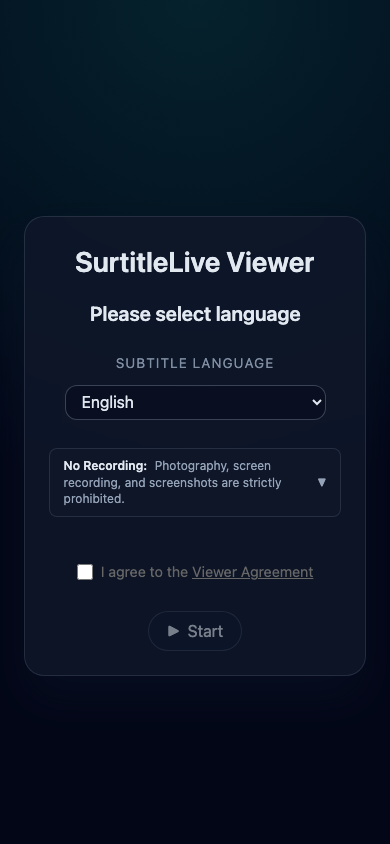
ما الذي يراه الجمهور
- يفتح Viewer في متصفح هاتف عادي.
- يختار الجمهور لغة مفعلة.
- يقبل الجمهور
اتفاقية المشاهدة. - يضغط الجمهور على ابدأ للدخول إلى Viewer الحي.
نصائح لفريق الاستقبال
- ضع رمز QR في مكان يستطيع الجمهور مسحه قبل بدء العرض.
- أخبر الجمهور أن الرابط يفتح في المتصفح. لا حاجة إلى تثبيت تطبيق.
- اطلب من المستخدمين إبقاء الهاتف على الوضع الصامت وخفض سطوع الشاشة.
- إذا انقطع اتصال Viewer، فإن تحديث المتصفح هو أول فحص.
- إذا تعطّل إنترنت المكان، فلن تستمر الهواتف في تلقي الترجمات لمجرد أن العرض ما زال يعمل.
الإسقاط منفصل
لا تعامل عرض هاتف الجمهور باعتباره سطح جهاز العرض الرئيسي.
- تستخدم هواتف الجمهور Viewer في المتصفح وتظل الترجمة مسلّمة عبر السحابة.
- يجب أن يستخدم الإخراج المرئي داخل القاعة Projection Mode.
روابط العارض ورموز QR المطبوعة حسب الخطة
- تتيح خطتا Pro وPro+ حجز رابط ورمز QR ثابتين لعارض المشروع قبل النشر. حدّد العنوان عند إنشاء المشروع أو في إعدادات المشروع (رمز الترس) أو عند بدء البث المباشر. لا يؤدي حجز العنوان إلى بدء عرض مسرحي؛ اختبر النشر النشط قبل السماح للجمهور بالدخول.
- تحصل خطتا Free وLite على رابط عارض عشوائي عند إنشاء نشر جديد. قبل النشر، لا يتوفر عادةً رابط أو رمز QR للطباعة. عنوان النشر الحالي للقراءة فقط؛ استخدم العنوان المعروض في لوحة التحكم بالنشر للمواد الموجهة للجمهور.
- يحتفظ تمديد النشر الحالي وتحديث البث المباشر برابط العارض ورمز QR الخاصين به. عند إنشاء نشر جديد لاحقًا، تحقّق من العنوان الحالي مجددًا قبل إعادة استخدام الملصقات. يمكن استخدام عنوان ثابت محجوز وغير مستخدم، احتُفظ به بعد الانتقال إلى خطة أدنى، لنشر ناجح واحد؛ أما عمليات النشر اللاحقة فتخضع للخطة الحالية.
- تستخدم رموز QR العنوان المحفوظ. عند بدء البث المباشر، استخدم
حفظ الرابطبعد تغيير عنوان قابل للتعديل؛ فالعنوان المكتوب الذي لم يُحفظ ليس وجهة رمز QR المطبوع. انسخ الرابط الكامل الصادر بدلًا من تغيير المضيف أو المسار.
الأسئلة الشائعة
أسئلة شائعة حول سير العمل هذا، بناء على نظام Pockitle Cue الحالي.
كيف ينضم الجمهور إلى العرض من هواتفهم؟+
افتح رابط Viewer أو امسح رمز QR، واختر اللغة، واقبل اتفاقية المشاهد، ثم اضغط ابدأ.
ماذا يرى الجمهور أولاً بعد فتح الرابط؟+
تظهر شاشة دخول Viewer أولاً؛ ثم يختار الجمهور اللغة ويقبل اتفاقية المشاهد ويضغط ابدأ.
هل ستعمل الهواتف بصورة طبيعية ما دام الإسقاط يعمل؟+
ليس بالضرورة. تعتمد الهواتف على التسليم السحابي المعتاد. استمرار الإسقاط لا يعني أن Viewer على الهاتف سيستمر في تلقي الترجمات عند انقطاع إنترنت المكان.
هل يمكنني طباعة رمز QR للعارض قبل النشر؟+
تتيح خطتا Pro وPro+ حجز رابط ثابت ورمز QR للمشروع قبل النشر. تحصل خطتا Free وLite عادةً على رابط عشوائي عند النشر فقط. يمكن استخدام حجز غير مستخدم احتُفظ به بعد الانتقال إلى خطة أدنى لنشر ناجح واحد. يحتفظ التمديد وتحديث البث المباشر بالعنوان النشط؛ تحقّق من رابط النشر الحالي قبل إعادة استخدام المواد المطبوعة لنشر جديد.
سير عمل المشاهدة
تابع في سير العمل هذا
دخول الجمهور، ورمز QR، واتفاقية المشاهد، ومصطلحات الجمهور في العروض الحية.