PPockitle Live
P.1 Pockitle Live 快速入門
設定演出並測試音訊輸入,再開始、檢查及結束第一次即時字幕操作。
Pockitle Live 需要先在工作區啟用,並由工作區擁有者操作。看不到入口的管理員或成員應聯絡工作區擁有者,而不是重新註冊另一個帳戶。觀眾入場前,請以實際說話者測試音訊路徑、語言、場館螢幕和觀眾手機。
選擇口語和字幕語言
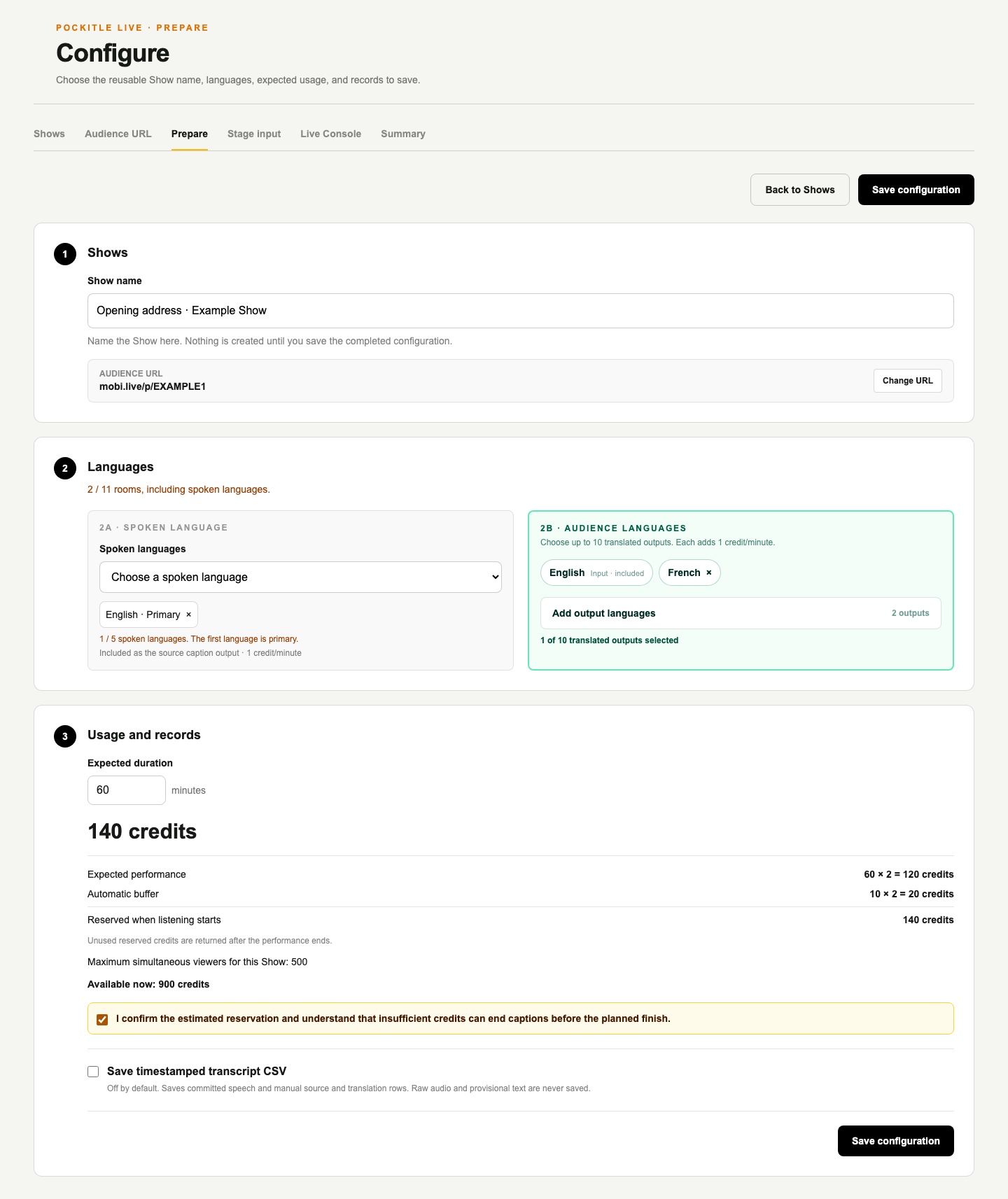
在準備頁面顯示的上限內選擇收音語言。每種收音語言都會成為字幕語言,佔用同一個字幕語言額度。第一種選定的語言是主要語言。
- 使用專用對白混音或受控的舞台音訊輸出。
- 依序選擇收音語言;第一種為主要語言。使用「設為主要」調整順序。
- 在準備頁面顯示的剩餘額度內加入其他字幕語言。
- 觀眾入場前,逐一檢查所有已選語言。
- 如果需要變更語言,請在開始前返回
設定。
標準操作流程
- 先選擇
建立演出項目。輸入 6–20 個字元的觀眾連結,然後選擇繼續設定。儲存設定時系統會檢查並占用該網址;之後網址會固定給此演出項目使用。 - 設定演出的名稱、收音語言、字幕語言、預計時長及選擇性記錄。
- 返回演出項目列表,選擇
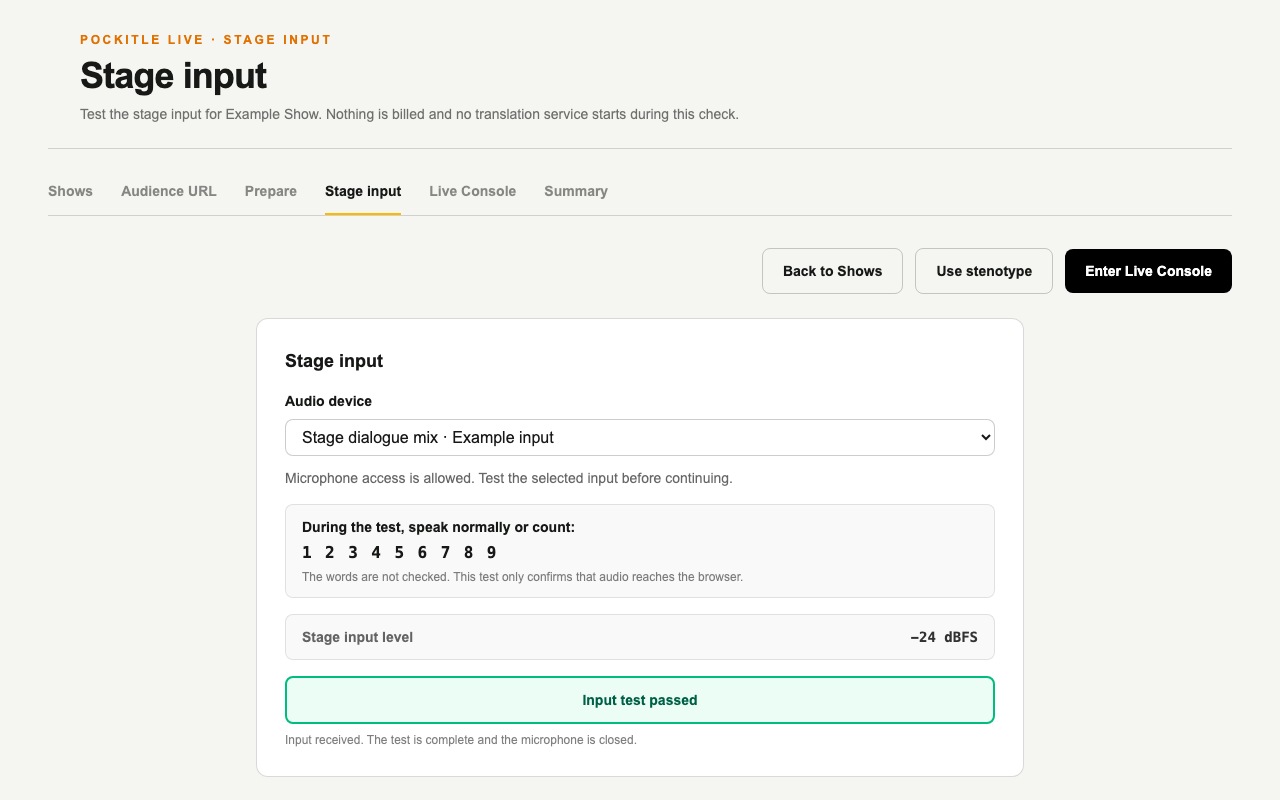
開始場次,在舞台輸入選取麥克風並完成測試輸入。 - 進入
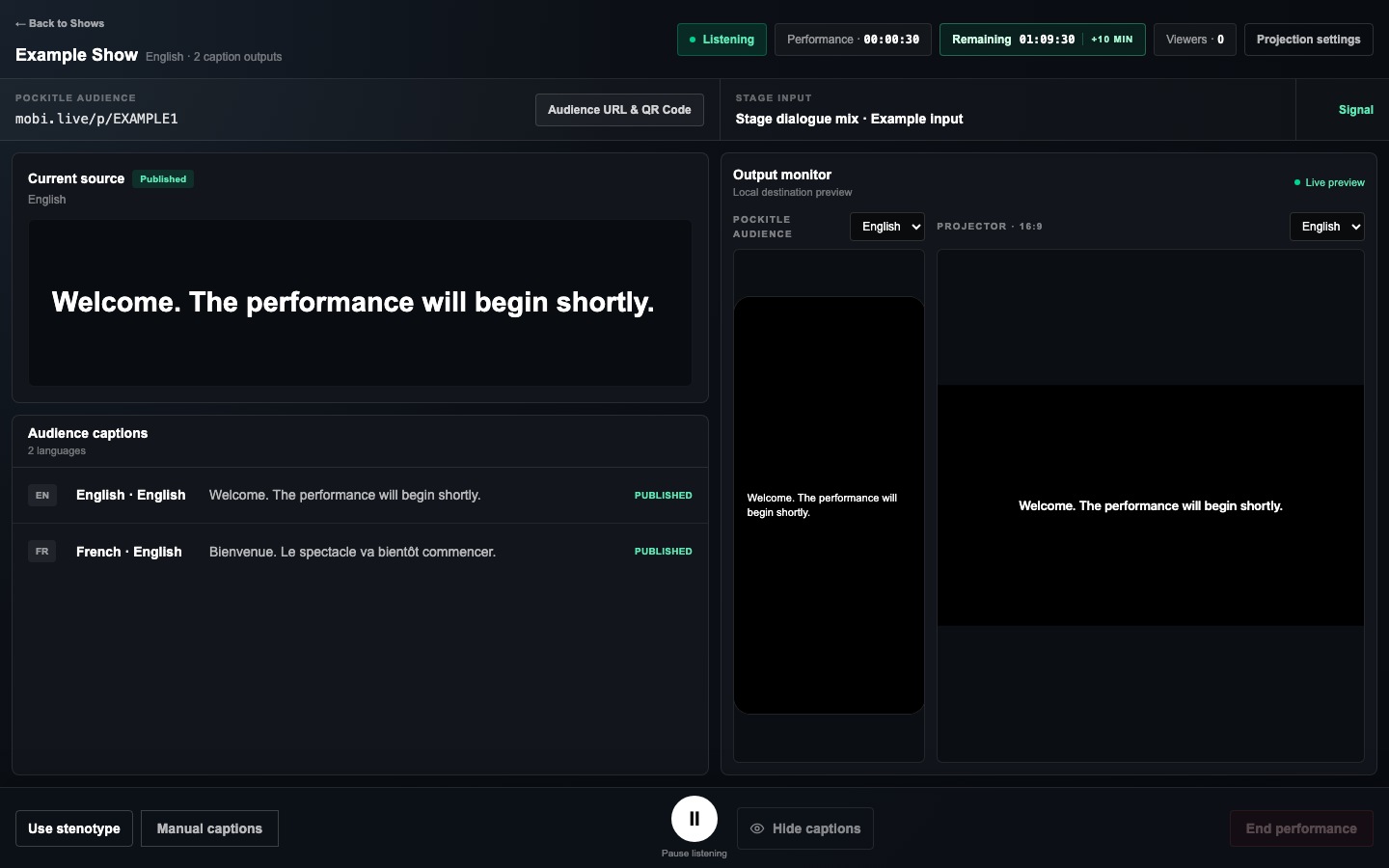
即時控制台,選擇開始聆聽,並檢查每個已選字幕語言。 - 結束場次前,測試暫停、恢復和投影。
- 檢視摘要,然後使用同一演出項目重新開始,或選擇
返回演出項目。
演出項目會保留可重複使用的設定和
觀眾連結。每場演出都有獨立的聆聽狀態、用量、時間軸和摘要。 選用文字與速記輸入.