
PPockitle Live
P.3 操作即時控制台
掌握即時字幕的開始、監看、暫停、恢復與結束,並隨時核對各項輸出。
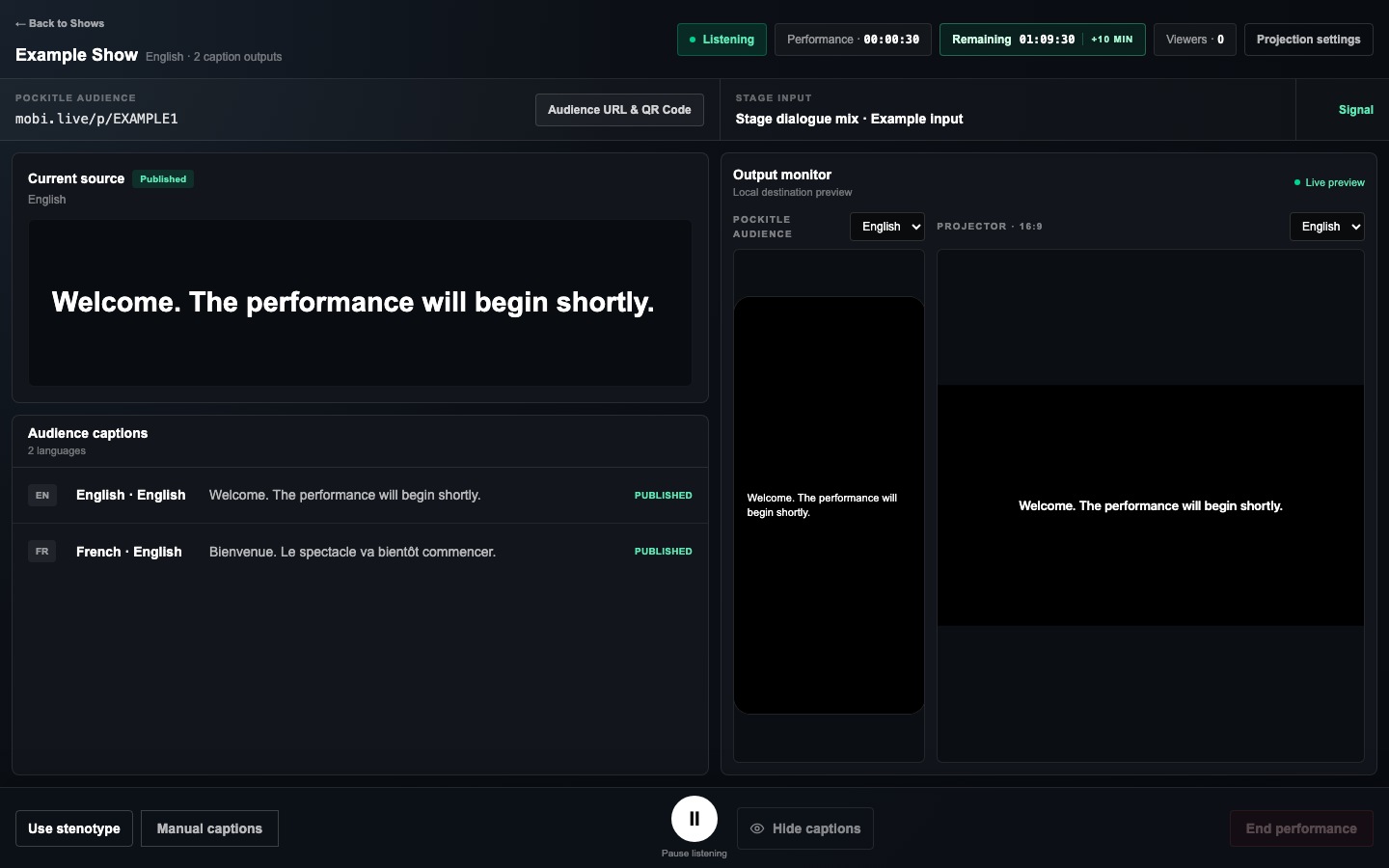
開始並監控
- 確認已測試的輸入、
觀眾連結、投影機輸出和預估剩餘時間。 - 控制台就緒後,選擇
開始聆聽。 - 檢查每種字幕語言、每行已確認字幕的語言,以及狀態區的各語言計數。未選語言及缺少語言的計數代表無法分派的段落。
- 如果聆聽意外停止,請依照畫面顯示的原因選擇
重試聆聽。
聆聽期間請保持即時控制台開啟,並在整場演出中留意其狀態。
暫停、恢復和故障排除
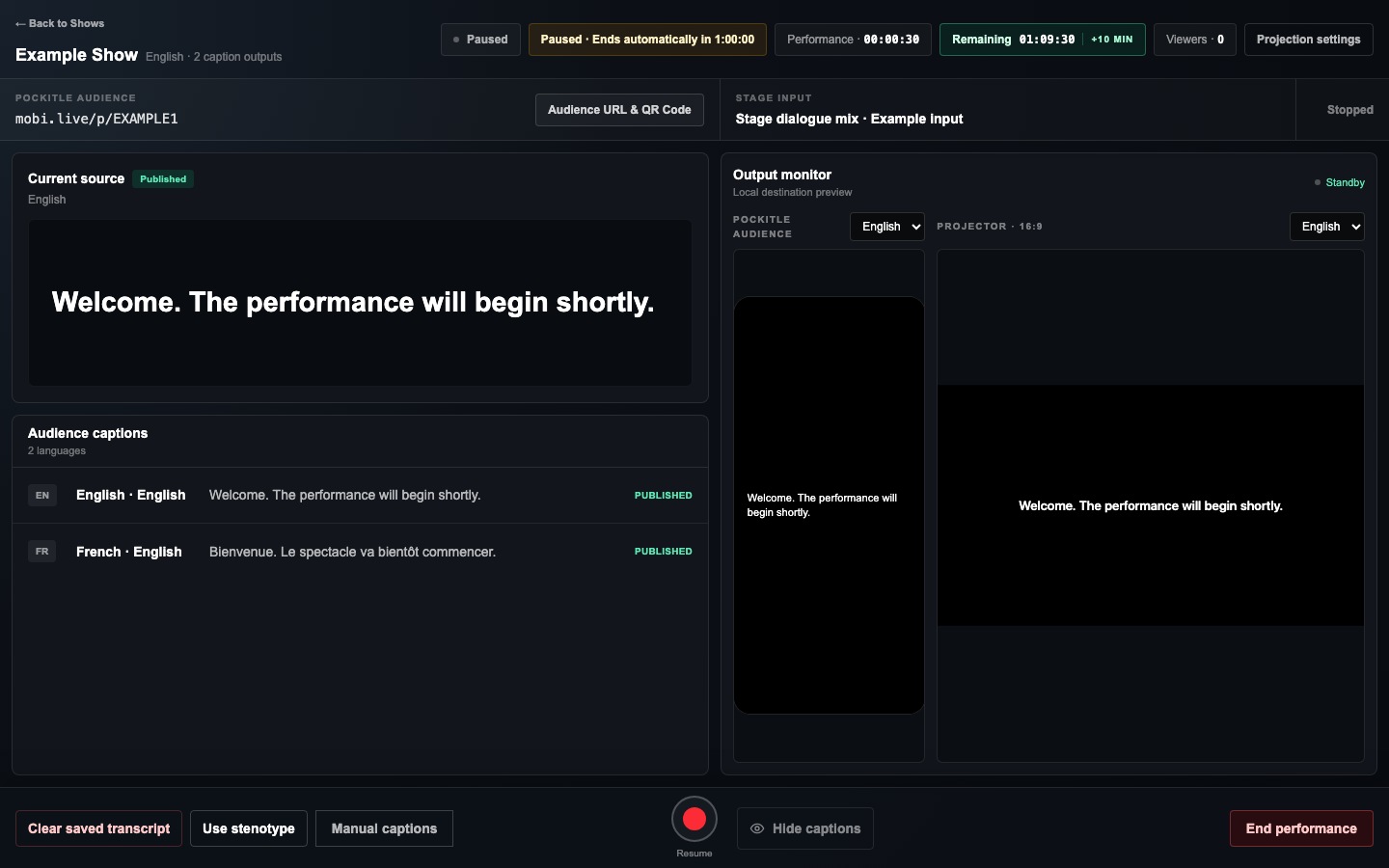
- 變更舞台音訊路徑或擷取裝置前,請先暫停。
- 更換輸入後重新測試,再恢復聆聽並確認目前的講話內容已顯示。
- 若聆聽意外停止,請依照顯示的原因選擇
重試聆聽。 - 使用預先設定的手動按鈕,例如[掌聲]、[門開了]或已儲存的自訂訊息。
- 暫停 60 分鐘後,演出會自動結束。請在最後 5 分鐘內選擇
延長等待 60 分鐘,再增加 60 分鐘等待時間。演出開始後(包括暫停期間),只有在剩餘時間的 +10 控制項啟用時才能使用;Free 每日上限生效時,該控制項可能無法使用。選擇+10 分鐘,並確認依字幕輸出數 × 10 分鐘計算的點數;只有全部點數預留成功後才會增加時間。
結束、摘要和重新開始
選擇結束場次前,請先暫停聆聽。結束操作只會影響目前場次:它會關閉觀眾存取、清除目前字幕、停止聆聽,並開始最終點數和字幕稿結算。摘要可能需要一些時間;若仍在處理中,請選擇重新整理。摘要會記錄聆聽時間以及開始、暫停、恢復和結束的時間軸。重新開始會保留演出設定和 觀眾連結,但會建立新場次,並要求重新確認點數及重新測試所選的麥克風或文字輸入。
選用:文字與速記輸入
若活動安排了文字操作員,可選用文字輸入取代收音。一般鍵盤也能使用;Plover 是速記操作員的其中一個選項。一般麥克風即時字幕流程不需要 Plover 或速記設備。
- 設定一種與輸入文字相符的收音語言,並按需要加入翻譯字幕語言。
- 在舞台輸入頁面,或即時控制台左下角的手動輸入區,選擇
使用速記。畫面仍是同一個控制台;正在進行的收音會停止,輸入區會改為速記輸入。演出項目與觀眾連結維持不變。 - 啟用 Plover 的鍵盤文字輸出,按一下文字欄位,測試輸入、回刪及重寫字詞。開始前清除測試文字;保留在草稿內的文字也可能在開始後送出。
- 選擇送出方式:
自動會在句子結束並開始下一句或停頓時送出;長文字也可能分段送出。逐行只會在按 Enter 或輸入換行後送出,不會因停頓而送出。瀏覽器會記住你的選擇。 - 選擇
開始投送字幕,開始投送字幕,不會開啟麥克風。原文字幕會先顯示,譯文隨後完成。 - 尚未送出的草稿可編輯、替換或回刪。送出片段會離開輸入欄,但可能仍在等待確認;只有確認接受的片段才算已發布。之後的回刪只影響剩餘草稿,不會改動已接受的字幕。
暫停投送字幕會停止新的自動送出;已送出的片段仍可能在暫停完成前送達。未送出的草稿會保留,暫停期間仍可編輯;選擇開始投送字幕繼續。結束場次會先送出剩餘草稿再結束。確認結束並等候完成,不需要另外傳送最後一句。使用麥克風會返回麥克風模式,但收音仍然停止。只要此頁仍開著,未送出的草稿就會保留;切回速記後仍可繼續編輯或使用。 準備好後,請明確開始或恢復聆聽。
保持文字欄位聚焦。若新字沒有出現,按一下欄位再寫。投送停止時,剩餘草稿會留在畫面;依照提示並選擇
開始投送字幕 繼續。顯示為未能確認送出的文字不會自動重送。重新整理或離開前,先複製需要保留的文字;本地草稿不會儲存。 文字模式仍在投送字幕時,即使暫時沒有輸入新字,時間仍會計算。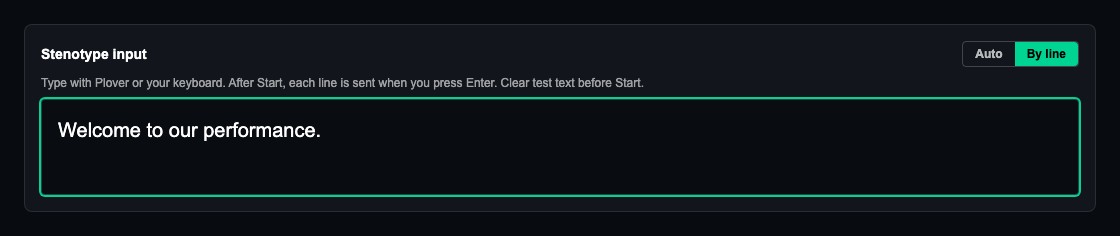
隱藏或顯示觀眾字幕
使用聆聽控制項旁的 隱藏字幕,即可隱藏觀眾手機和投影畫面上的字幕。恢復字幕 會恢復顯示新字幕;隱藏期間未顯示的字幕不會重播。
- 隱藏是顯示控制功能。聆聽、翻譯、已啟用的逐字稿記錄及額度使用都會繼續。如需停止進行中的字幕傳送及相關用量,請使用暫停。
- 在網頁版中,於文字欄位、選單和對話方塊之外按下
空白鍵,即可切換顯示狀態。在文字或速記輸入中,空白鍵仍可用於輸入。 - 請等待確認。如果控制項顯示
未能確認,請再試一次。,請檢查狀態並重試;不要假設觀眾端的顯示已變更。 - 演出前,請在觀眾手機和實際使用的投影機上測試隱藏及顯示功能。