PPockitle Live
P.1 Pockitle Live 빠른 시작
공연을 설정하고 오디오 입력을 시험한 뒤 첫 실시간 자막 세션을 시작하고 확인한 다음 종료하세요.
Pockitle Live가 워크스페이스에서 활성화되어 있어야 하며 워크스페이스 소유자가 운영합니다. 진입 항목이 보이지 않는 관리자나 구성원은 새 계정을 만들지 말고 워크스페이스 소유자에게 문의하세요. 관객 입장 전에 실제 화자, 오디오 경로, 언어, 공연장 화면, 관객 휴대전화를 테스트하세요.
음성 언어와 자막 언어 선택
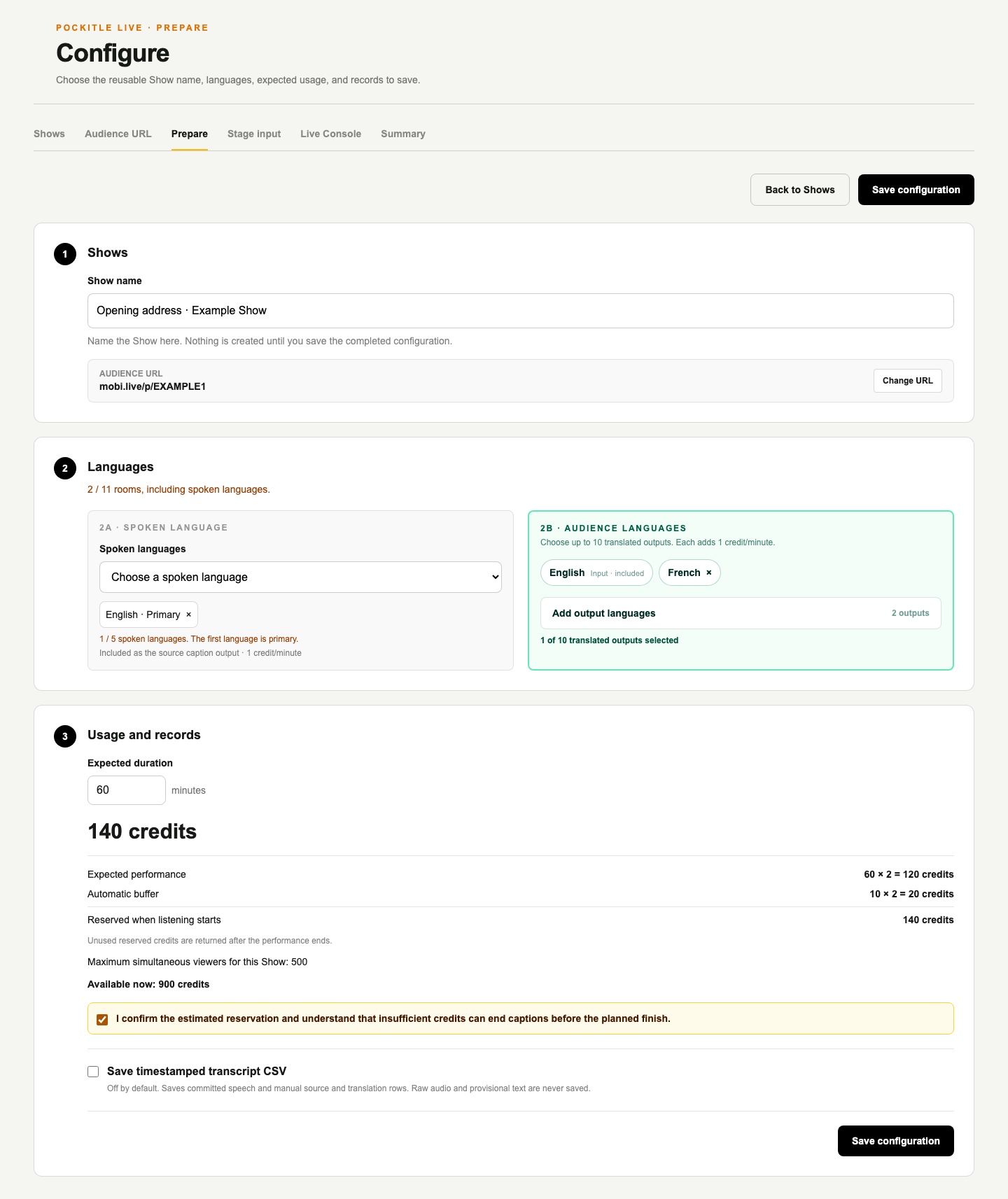
준비 화면에 표시된 한도 내에서 음성 언어를 선택하세요. 각 음성 언어는 자막 언어에도 포함되며 같은 자막 언어 한도를 사용합니다. 처음 선택한 언어가 기본 언어입니다.
- 대사 전용 믹스나 제어된 무대 오디오 출력을 사용하세요.
- 음성 언어를 순서대로 선택하세요. 첫 번째가 기본 언어입니다. 기본 언어로 설정을 사용하면 순서를 바꿀 수 있습니다.
- 준비 화면에 표시된 남은 한도 내에서 다른 자막 언어를 추가하세요.
- 관객을 입장시키기 전에 선택한 모든 언어를 확인하세요.
- 언어 선택을 바꾸려면 시작 전에
설정으로 돌아가세요.
일반적인 진행 순서
새 공연으로 시작합니다. 6~20자의관객 링크를 입력하고설정 계속을 선택합니다. 설정을 저장할 때 주소를 확인하고 확보하며, 이후 해당 공연에 고정됩니다.- 공연 이름, 음성 언어, 자막 언어, 예상 시간 및 선택적 기록을 설정하세요.
- 공연 목록으로 돌아가
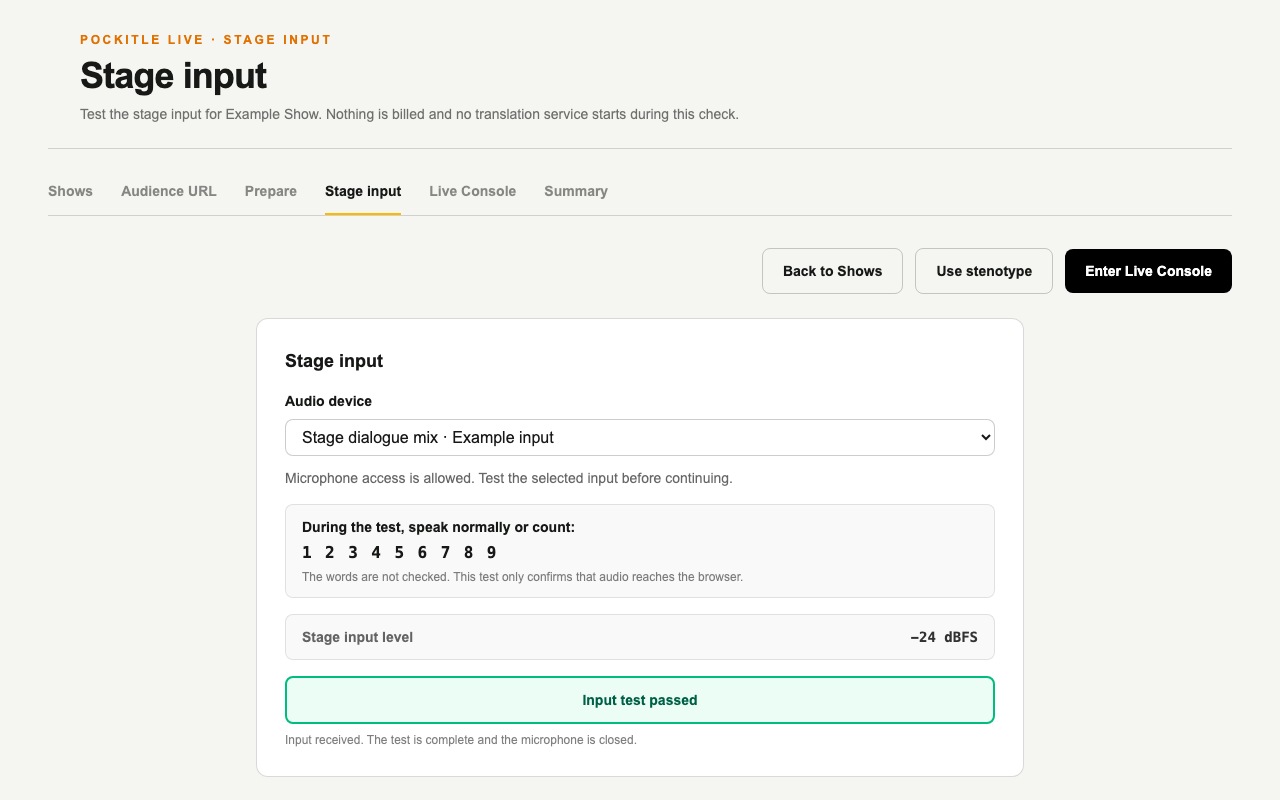
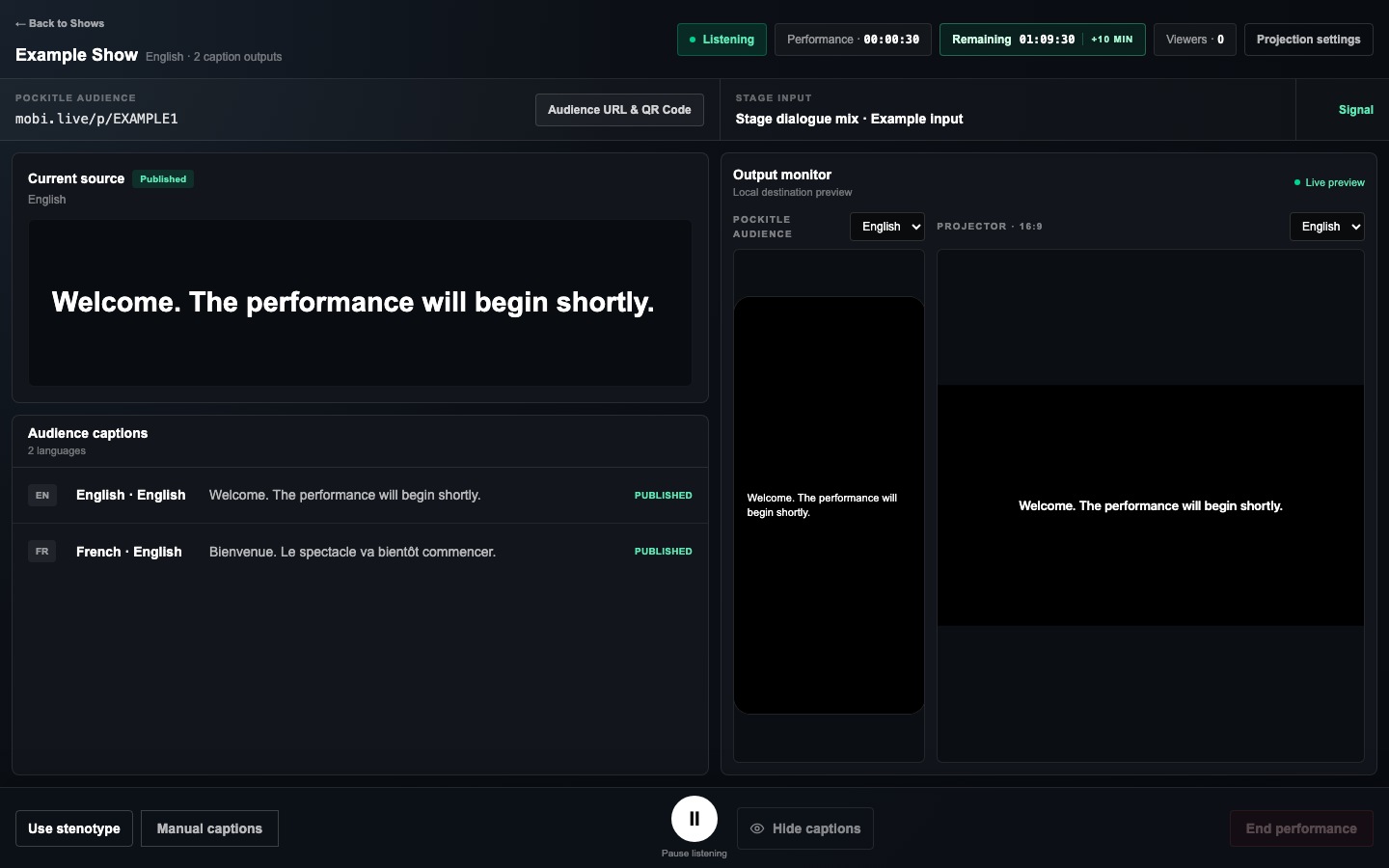
공연 시작을 선택하고, 무대 입력에서 마이크를 선택한 다음입력 테스트를 완료하세요. 라이브 콘솔에 들어가듣기 시작을 선택한 뒤 선택한 자막 언어를 각각 확인하세요.- 공연을 끝내기 전에 일시정지, 재개, 투영을 테스트합니다.
- 요약을 확인한 다음 같은 공연을 다시 시작하거나
공연으로 돌아가기를 선택합니다.
공연에는 재사용 설정과
관객 링크이 유지됩니다. 각 공연 회차에는 별도의 듣기 상태, 사용량, 타임라인, 요약이 기록됩니다. 선택적 텍스트 및 속기 입력.