
4.2 라이브 배포를 관리하는 방법
설정 후 라이브 배포를 관리합니다. 관객 링크, 관객 안내 자료, 운영자 비밀번호 변경, 자막 업데이트, 종료 처리를 포함합니다.
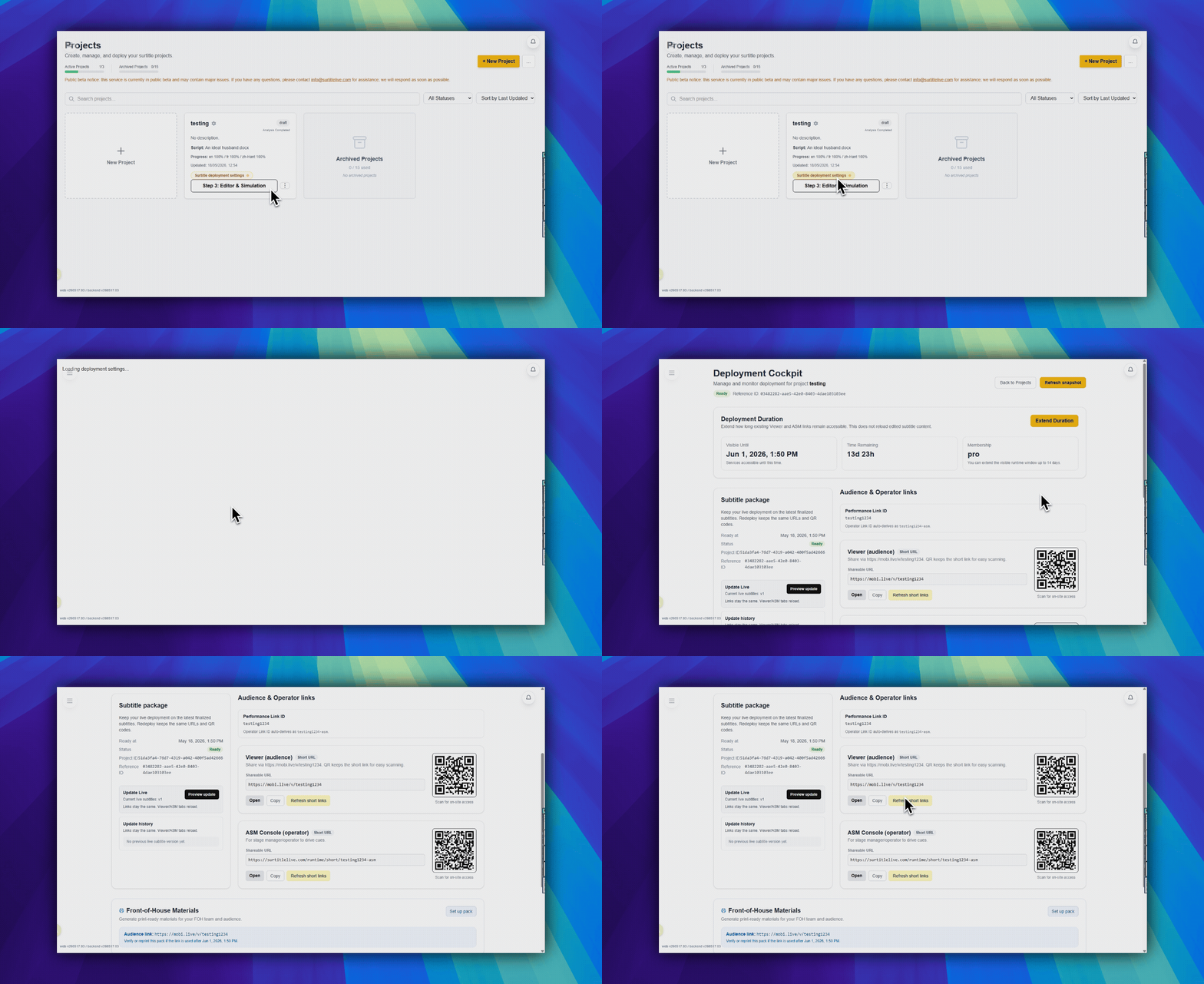
페이지 이름: Deployment Cockpit
사용 목적: 링크, QR 접근, 라이브 자막 업데이트, 비밀번호 순환, 공연 종료 관리.
올바른 배포 열기
Deployment Cockpit은 하나의 라이브 공연을 위한 배포 후 페이지입니다.
- 먼저 공연을 배포합니다.
- 해당 프로젝트의 배포 관리 작업을 엽니다.
- SurtitleLive가 Deployment Cockpit을 엽니다.
배포가 없는 경우
이 페이지는 라이브 상태를 꾸며 내지 않습니다.
아직 배포가 없습니다가 표시됩니다.배포 마법사로 이동을 사용해 설정으로 돌아갑니다.
주요 섹션 확인
스냅샷 새로 고침은 Deployment Cockpit 상단 근처에 있으며 라이브 상태를 다시 불러옵니다.관객 및 운영자 링크에는시청자(관객)및ASM 콘솔(운영자)이 있습니다.공연 링크 ID는 현재 공유 링크 세트를 식별합니다.실시간 자막 업데이트는 최근 저장된 편집기 패키지를 다시 불러옵니다.- 관객 안내 자료는 관객용 QR 코드, 휴대전화 사용 안내, 공연 소개 문구와 프로젝터 인계 메모를 인쇄할 수 있게 정리합니다.
ASM 비밀번호 변경은 하단 위험 구역 섹션에서 운영자 접근 권한을 변경합니다.
객석 안내 자료 준비
- Deployment Cockpit에서
객석 안내 자료를 열고자료 팩 설정을 사용합니다. - 필요하면
공연장명,공연 날짜 및 시간,공연 안내 문구,프로젝터 / 무대감독 메모를 입력합니다. 객석 안내 자료 인쇄를 클릭한 뒤 브라우저에서 인쇄하거나 PDF로 저장합니다.
이 순서로 페이지 사용
- 페이지가 오래되었을 수 있으면
스냅샷 새로 고침을 사용합니다. - viewer 및 ASM 링크를 복사하거나 엽니다.
- 편집기 변경 사항을 저장한 후에만
실시간 자막 업데이트를 사용합니다. - 운영자 인계가 필요하면 하단 위험 구역 섹션에서
ASM 비밀번호 변경을 사용합니다. - 관객용 QR 포스터를 공유하기 전에 관객 안내 자료를 준비하거나 다시 인쇄합니다.
- 공연이 끝난 후에만 배포를 종료하거나 제거합니다.
FAQ
현재 SurtitleLive 시스템을 기준으로 한 이 워크플로우의 자주 묻는 질문입니다.
Where do I manage a live deployment after setup?+
Use Deployment Cockpit to manage the live show, update subtitles, rotate the operator password, or copy links.
Who can update subtitles or rotate the operator password?+
Those actions are restricted to managers and owners on the deployment page.
배포 워크플로우
이 워크플로우에서 계속
대본 준비, 번역 워크플로우, 라이브 배포, 조작원 제어, 런타임 문제 해결입니다.
4.3 배포 후 라이브 자막 업데이트 방법
Editor 또는 Deployment Cockpit에서 Editor에 저장된 최신 자막을 현재 운영 중인 배포에 불러오되 관객 링크나 QR 코드는 변경하지 않습니다.
4.4 운영자 Cockpit 사용
운영자 Cockpit에서 큐를 진행하고, 공연 중 상황에 대응하며, 관객에게 보이는 내용을 제어합니다.
5.1 프로젝션과 모바일: 각 출력의 역할
공간에서 함께 보는 프로젝션과 관객 휴대폰 자막이 어떻게 다른지, 그리고 많은 공연이 같은 라이브 cue 상태에서 두 출력을 함께 사용하는 이유를 이해합니다.