
QLab cue を準備して追従する
複数の字幕を選択して QLab に送り、追従モードの動作を確認します。
QLab 用の字幕 cue を準備
目的:デプロイ済み公演の字幕をローカル QLab ワークスペースに作成または更新し、舞台制御に使います。
このページを開くには:公演カードのメニューからQLab 用の字幕を準備を選びます。公演を開いている場合は、Console からも同じ操作を選べます。
開始前:QLab 5 をインストールして開き、編集可能なワークスペースを保存します。Pockitle Cue アカウントを接続し、公演を同期して解除します。公演は Live にしないでください。初回は macOS の「システム設定 → プライバシーとセキュリティ → オートメーション」で Pockitle Cue for Mac に QLab の操作を許可します。
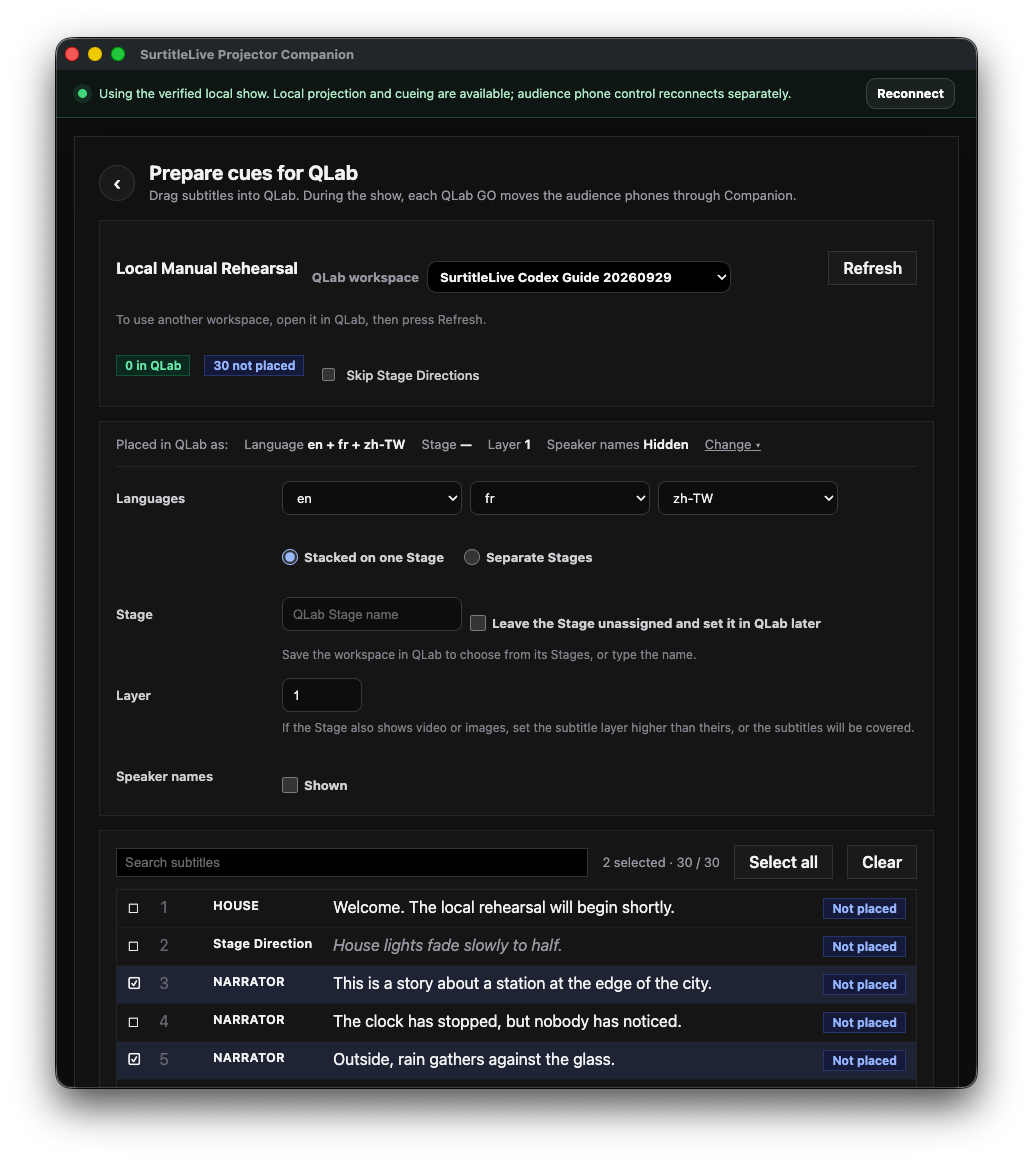
ワークスペース、形式、字幕を選ぶ
- Console で
QLab 用の字幕を準備を選びます。QLab ワークスペースでワークスペースを選び、更新を選んで QLab の状態を読み込みます。 変更を展開し、主言語、第2・第3言語、同じ Stage または別々の Stage、Layer、人物名の表示、舞台指示のスキップを設定します。字幕を検索で本文または番号を検索します。各行をクリックして cue を一つずつ選択または解除します。Command や Shift は必要ありません。- Shift キーを押しながらクリックすると範囲を選べます。フォーカスした行は Space または Enter でも切り替えられます。
すべて選択は表示中のページだけでなく、現在の言語、検索、フィルターに一致する全 cue を選びます。1ページには最大200行が表示されます。前の 200 件と次の 200 件でページを切り替えます。
新しい cue をドラッグして、QLab 内を確認
- フッターの例
新規 2 件を確認します。選択済みの新しい cue のどれかから、QLab の対象 Cue List へドラッグします。現在の選択全体が含まれます。 - 選択に配置済みまたは更新が必要な cue が含まれる場合は、先にフッターの件数を確認します。通常のドラッグ&ドロップは新規 cue を作ります。標準操作がサポートされず、画面に代替として表示された場合だけ
QLab に 2 件送信を使います。 - Pockitle Cue for Mac に戻り、
更新を選びます。QLab から読み戻した後、各行を確認します。未配置は cue が見つからない状態、QLab に配置済みは選択中のワークスペースで確認できた状態、要更新はワークスペース内の内容が古い状態です。 - 更新が必要な配置済み cue を選び、
QLab のこの 2 件を更新を選びます。必要に応じてQLab 内の字幕をすべて更新を使います。更新は識別済み cue の内容を変える操作で、再生記録ではありません。 - QLab で Cue List、Stage、言語、文字、人物名、cue 数を確認します。GO のリハーサルは別に行います。
選択、フィルター、復旧
- 選択行のどこからドラッグしても、ポインターの下の行だけでなく現在の選択全体がドラッグされます。開始前に選択数とフッターを確認します。
- 検索、言語、Stage Directions フィルター、ワークスペース、公演版を変更すると選択は解除されます。ページを変えても解除されません。Select all は表示中の200行だけでなくフィルター結果全体に適用されます。
- cue が未配置のままなら、QLab のワークスペースとドロップ先を確認して更新します。標準ドラッグ&ドロップが使えない場合は、Pockitle Cue for Mac が実際に表示する Send 操作だけを使います。
準備済みでも再生済みとは限りません
QLab に配置済みは、選択したワークスペースから Pockitle Cue for Mac が cue の識別情報を読み戻したことを示します。QLab が再生中、GO が実行済み、スマートフォンが字幕を受信済みという意味ではありません。
QLab GO 追従、権限、手動操作
- スマートフォン字幕を GO で進める Script cue の実行には、QLab 5 の対応ライセンスが必要です。投影用の QLab Text cue には Video ライセンスが必要です。初回利用には macOS Automation の許可も必要です。公式の Script Cues と Text Cues を参照してください。
- Live 中、Pockitle Cue for Mac は cue セットの一致、QLab receiver、公演/Blackout 状態、Phone 同期状態を確認して追従可否を判断します。このネイティブ画面にはTestやArmボタンはありません。表示される追従状態とチェック項目を使います。
手動に切り替えで QLab GO がスマートフォンを進めないようにします。QLab への追従を再開で追従を再開します。cue が古い場合はQLab 用の字幕準備へを選び、更新または確認してから Live に戻ります。
期待される結果と観客への影響:Prepare は選択した QLab ワークスペースを変更します。標準ドラッグ&ドロップの結果は、更新して読み戻して確認します。Receiver と Phone 同期状態が許可する場合だけ GO がスマートフォンを進めます。cue を置いただけでは再生やスマートフォンへの到達を意味しません。
問題が起きた場合:ワークスペースが表示されない場合は QLab で作成して保存します。Automation が拒否されたら Pockitle Cue for Mac に QLab 操作を許可して更新します。状態が checking のまま、または一般的なエラーのままなら cue を再生せず、Shows に戻って Prepare を開き直します。解決しない場合は繰り返しドラッグせず、サポートコードを伝えます。