
🖥️Pockitle Cue for Mac
投影ウィンドウを開いて配置する
出力を実際のディスプレイに配置し、各画面の表示内容を確認します。
投影ウィンドウ:開く、配置する、復旧する
目的:各ローカル出力を正しいディスプレイに配置し、ディスプレイ変更や出力障害の後に安全に復旧します。
このページを開くには:Console からプロジェクター設定を開き、診断を表示します。対象の出力を選び、投影ウィンドウを開くを選びます。
開始前:Projector Settings で A、B、C をディスプレイに割り当てます。各ディスプレイにつながる実際のプロジェクターを確認します。
- Settings で A、B、C と対象ディスプレイを選び、
投影ウィンドウを開くを選びます。新しいウィンドウは安全な黒画面で開きます。cue を表示する前に設定を確認します。 - 各出力を個別に開いて確認します。ディスプレイを移動または切り替えた後は、出力名と実際のプロジェクターが一致することを確かめます。
- Live 中、障害から再度開いた出力は安全な黒画面で復旧する場合があります。プロジェクターを確認してから
再表示を選びます。
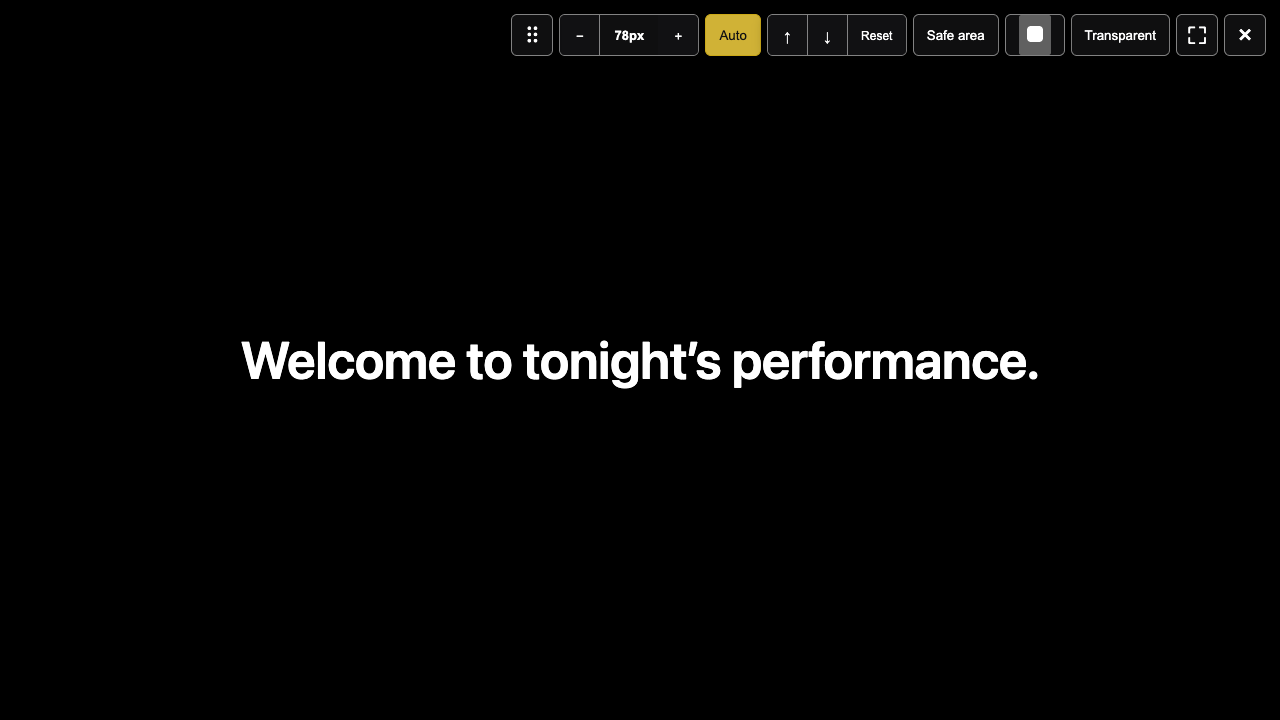
上部ツールバー(左から右)
ポインターをウィンドウの上端に移動するとツールバーが表示されます。全画面では最上端に移動します。各操作はこのローカル出力に適用され、Viewer の文字スタイルは変更しません。
⠿はウィンドウの移動ハンドルです。いったん全画面を終了してドラッグするか、フォーカスして矢印キーで移動します。実際のディスプレイを変更するには Settings で A/B/C の割り当てを変更します。−、px 表示、+でこの出力の文字サイズを縮小、確認、拡大します。操作後は手動サイズに切り替わります。自動で原言語の最長 cue に合わせる自動サイズへ戻します。実際のプロジェクターで文字がはみ出さないか確認します。↑と↓で字幕を上下に微調整します。位置をリセットはこの出力の垂直微調整だけを消去し、文字サイズと Auto/手動の選択は維持します。安全領域は字幕位置を確認する境界線を表示・非表示にします。Live 中はガイドの重ね表示だけで、Blackout を解除したり観客 cue を変えたりしません。- 色見本から
文字色を開き、白、黄、シアン、黒、またはカスタム色を選びます。カスタムピッカーをドラッグするとローカル出力の色が更新されます。 透明背景はウィンドウ背景を透明にして、このディスプレイの別コンテンツに字幕を重ねます。出力は短時間開き直され、Live 中は使用できません。⛶で全画面を切り替えます。×はこの出力ウィンドウだけを閉じます。End Show や他の出力には影響しません。
安全な黒画面、Blackout、再表示を区別する
- Open — safely black:ウィンドウは開いていますが cue はまだ表示されていない状態、または復旧中に一時的に黒い状態です。
- Blackout:オペレーターがローカル投影の字幕を隠すよう指示した状態です。接続中は Viewer も黒画面になる場合があります。
- 再表示:出力またはディスプレイの復旧を確認した後、ローカル cue を再開します。選ぶ前に舞台の安全を確認してください。
期待される結果と観客への影響:出力を閉じても影響するのはそのローカル投影ウィンドウだけです。ディスプレイ変更で公演は終了しません。開き直した後、映像と cue を確認してから再表示します。
問題が起きた場合:ディスプレイが取り外された、または出力失敗と表示されたら、ケーブルと macOS のディスプレイ一覧を確認し、Settings で使用可能なディスプレイを割り当て、出力を開き直して字幕を確認します。Blackout とウィンドウを閉じる操作を混同せず、映像を確認する前に再表示しないでください。