 formerly SurtitleLive
Pockitle Cue for MacНезабаром
Проєкція сценічних титрів, яка триває на вашому Mac.
Pockitle Cue for Mac — застосунок для macOS, що працює на Mac, підключеному до проєктора. Синхронізуйте завершену виставу, поки є інтернет, а потім ведіть із цього Mac ту саму панель оператора, проєкцію сценічних титрів і подачу через QLab — екран у залі не залежить від інтернету майданчика. Сценічні титри також називають суртитрами.

Проєкція без інтернету в залі
Синхронізовані вистави перевіряються й зберігаються на Mac у зашифрованому вигляді, тому проєктор і далі слідує сигналам, якщо мережа зникне.
До трьох екранів
Керуйте одночасно основним проєктором, бічним екраном і LED-стрічкою — у кожного своя мова, розмір і співвідношення сторін.
Створено для QLab
Перетягніть субтитри просто до списку cue QLab, і команда QLab GO перемикатиме сценічні титри та телефони глядачів.
Панель оператора, яку ви вже знаєте
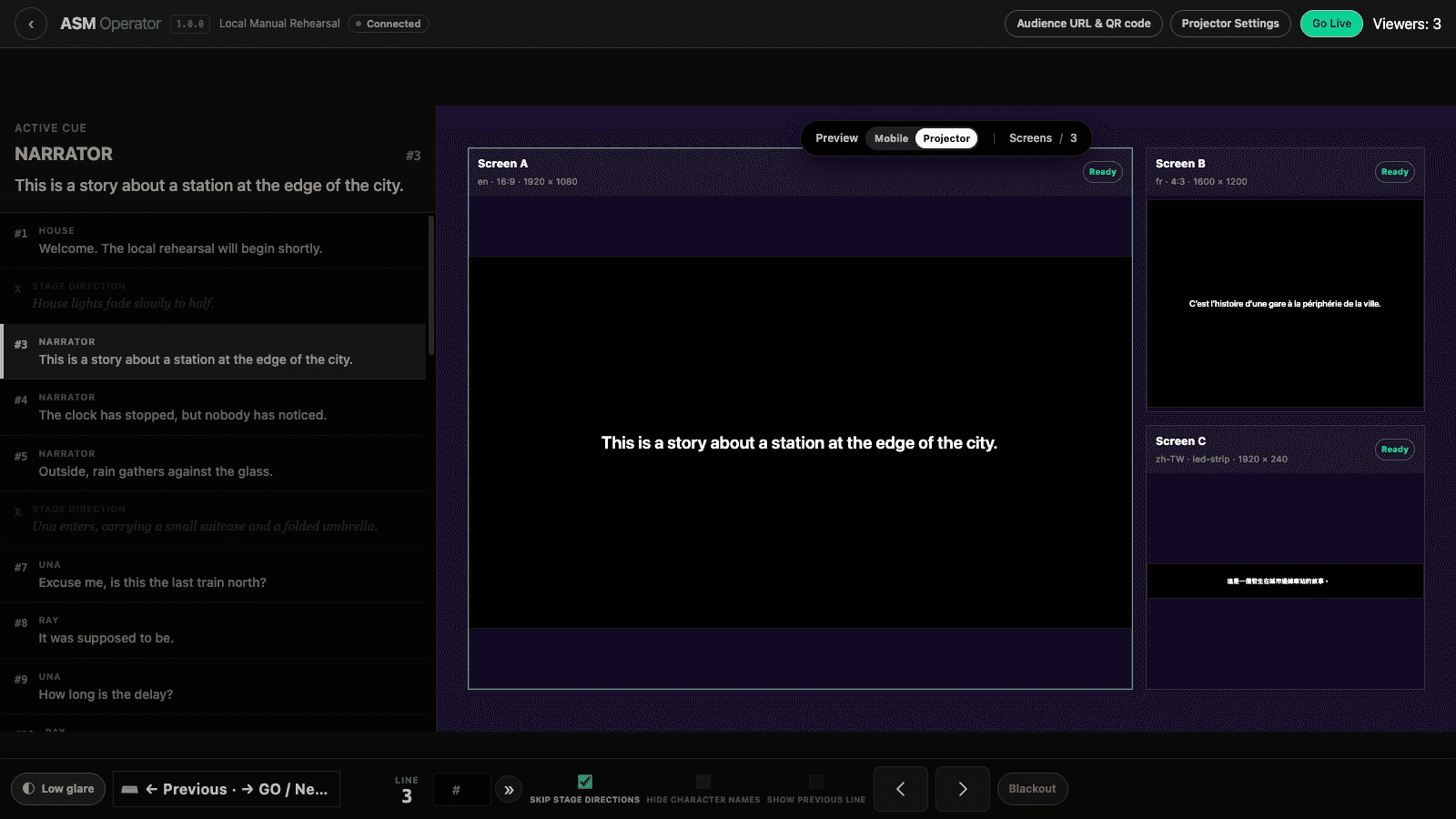
Pockitle Cue for Mac працює з тим самим Operator Cockpit, що й Pockitle Cue в браузері: поточний сигнал, список сигналів і вікна перегляду кожного екрана. Перемикайте з клавіатури, переходьте до будь-якого рядка за номером або текстом, затемнюйте екран або запускайте антракт.
- Подача сигналів із клавіатури та швидкий перехід до потрібного рядка
- Керування затемненням та антрактом
- Режим зниженої яскравості для темних апаратних
- Перегляд кожного підключеного екрана в реальному часі
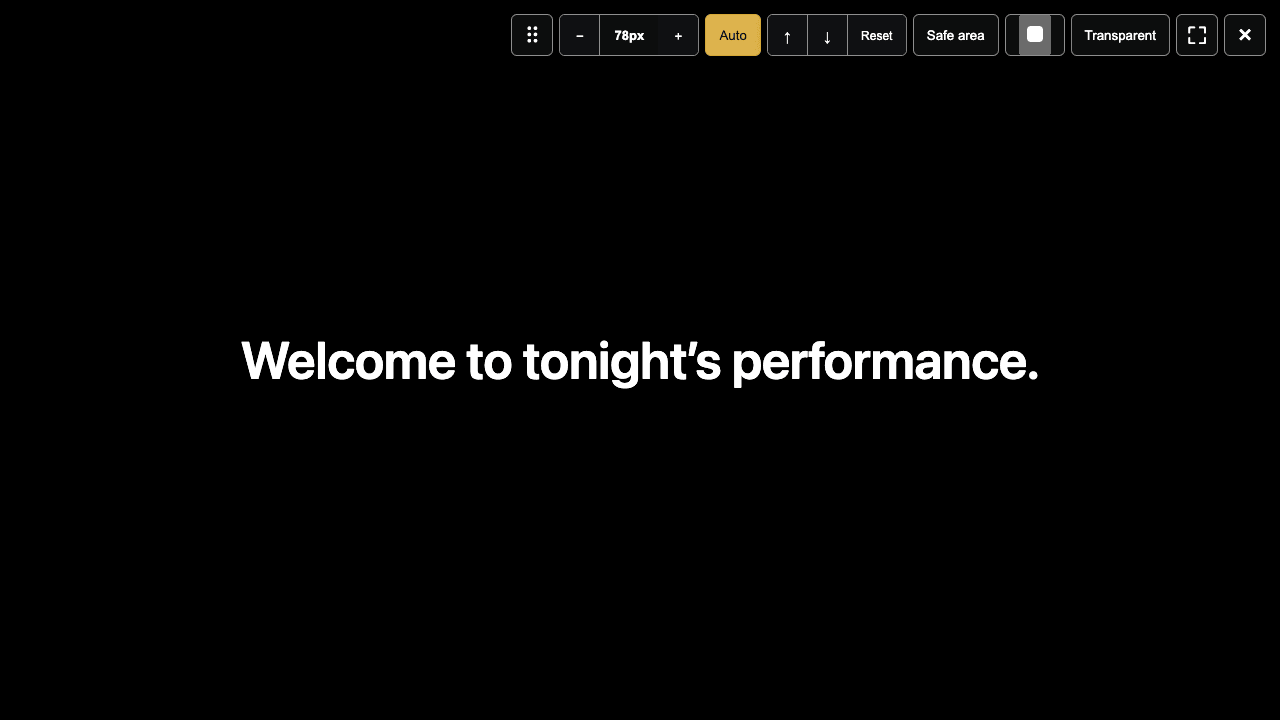
Один сигнал — до трьох екранів
Призначте кожному виходу дисплей і задайте йому власні мову, розмір і співвідношення сторін: англійська над сценою, друга мова збоку та тонка LED-стрічка — усе слідує за одним сигналом. Виходи відкриваються на весь екран на вибраних дисплеях, а панель інструментів угорі дає змогу змінювати колір тексту або робити тло прозорим, щоб накладати його на інше відео.
- Мова й призначення дисплея для кожного екрана
- Повноекранні виходи з панеллю інструментів угорі
- Прозоре тло для накладання
- Зміни кольору тексту видно в перегляді одразу
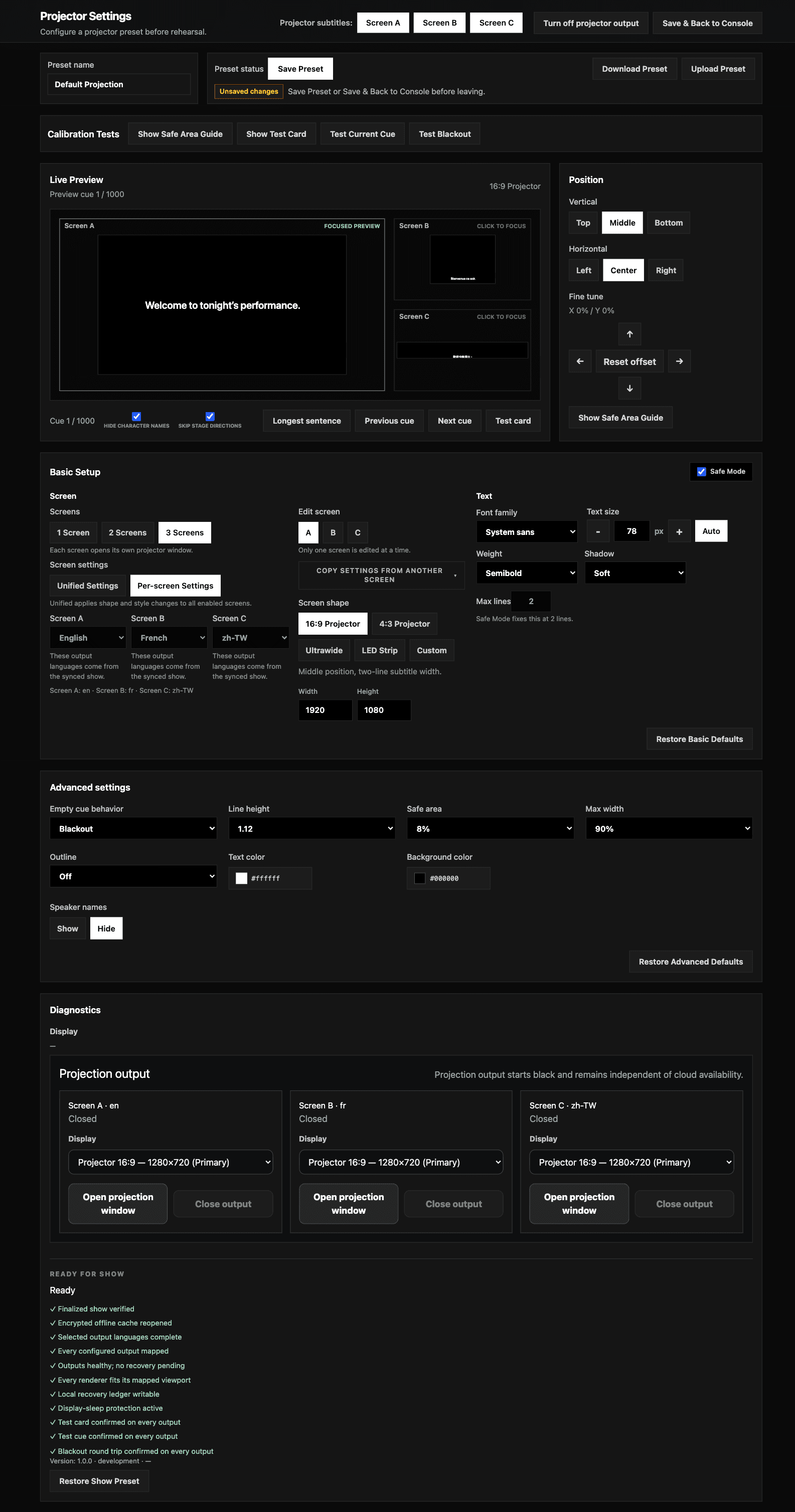
Налаштування проєкції зі справжнім переглядом
Задайте розмір шрифту, міжрядковий інтервал, кольори, контур, безпечну зону й положення до приходу глядачів. Перегляньте найдовший рядок вистави, щоб нічого не виходило за межі, і перевірте зал за допомогою тестової таблиці та затемнення, перш ніж натиснути «Запустити наживо». Налаштування зберігаються на Mac для кожної вистави.
- Перегляд найдовшого рядка без виходу за межі
- Тестова таблиця, безпечна зона та перевірка затемнення
- Налаштування кожної вистави зберігаються на Mac
- Ті самі налаштування, що й у вебверсії Pockitle Cue
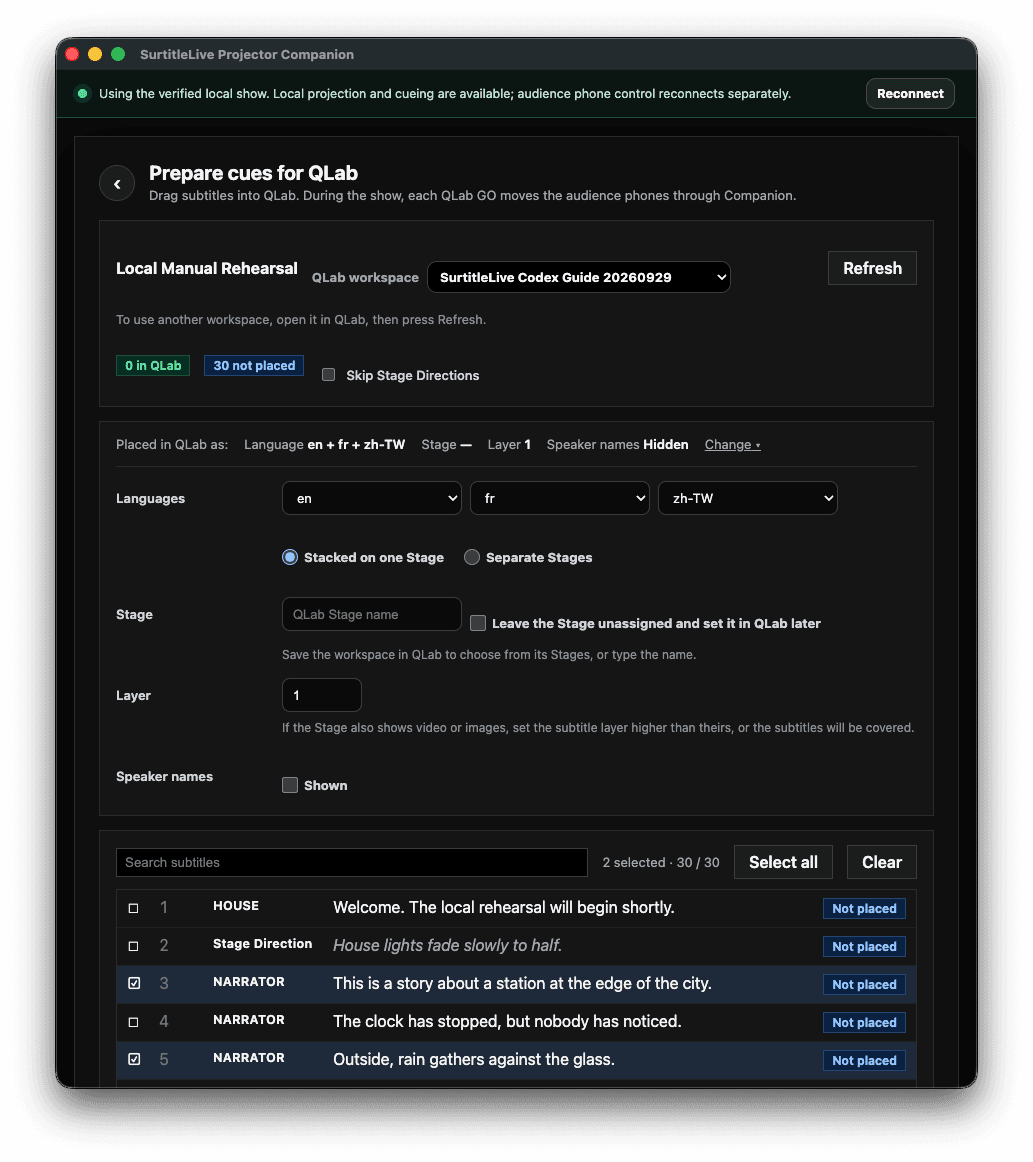
Перетягніть субтитри в QLab
Виберіть субтитри в Pockitle Cue for Mac і перетягніть їх до списку cue QLab. Кожен стане cue у файлі вашого шоу, а повторне перетягування оновлює наявні cue на місці, а не дублює їх. Під час вистави QLab GO може одночасно перемикати екрани Pockitle Cue for Mac і телефони глядачів, тож оператор веде єдиний стек cue.
- Перетягніть один чи кілька субтитрів до списку cue QLab 5
- Повторне перетягування оновлює cue, без дублів
- QLab GO керує і Pockitle Cue for Mac, і телефонами глядачів
- Субтитри для доступності зберігають формат у квадратних дужках
Телефони глядачів — за бажанням
Проєкція працює й сама по собі. Якщо постановці потрібен ще й вибір мови для кожного глядача, підключіть виставу до Pockitle Cue Cloud — і глядачі на телефонах слідуватимуть за тим самим живим сигналом за посиланням для глядачів або QR-кодом. Телефонам потрібен інтернет, екранам Pockitle Cue for Mac — ні.
- URL для глядачів і QR-код із панелі оператора
- Телефони слідують за тим самим живим сигналом
- Проєкція триває, навіть якщо телефони від’єдналися
Як це працює
- 1Підготуйте, перекладіть і завершіть виставу у вебверсії Pockitle Cue.
- 2Увійдіть у Pockitle Cue for Mac і виберіть «Синхронізувати з цим Mac», поки є інтернет.
- 3Відкрийте панель оператора й розблокуйте її паролем оператора вистави.
- 4Призначте виходи проєкторам або LED-екранам і перевірте їх у налаштуваннях проєкції.
- 5Натисніть «Запустити наживо» й ведіть показ за сигналами — з Pockitle Cue for Mac або з QLab.
Projection Mode в браузері чи Pockitle Cue for Mac?
| Projection Mode в браузері | Pockitle Cue for Mac | |
|---|---|---|
| Встановлення | Нічого встановлювати не потрібно | Застосунок для macOS на Mac, підключеному до проєктора |
| Інтернет у залі зник | Уже відкриті вікна й далі відповідають; для повторного відкриття потрібен інтернет | Синхронізовані вистави продовжують проєктуватися з Mac |
| Екрани | Одне вікно проєктора на кожен екран | До трьох призначених виходів зі своєю мовою та співвідношенням сторін |
| QLab | Експорт пакета імпорту QLab | Перетягніть субтитри в QLab; QLab GO керує Pockitle Cue for Mac і телефонами |
| Накладання | Непрозоре вікно | Варіант із прозорим тлом |
Проєктуєте з браузера? Налаштуйте Projection Mode в браузері
Що вам знадобиться
- Mac з macOS 12 Monterey або новішою, підключений до проєкторів чи LED-екранів.
- Обліковий запис Pockitle Cue і завершена, розгорнута вистава для синхронізації.
- QLab 5 для функцій QLab; щоб QLab GO перемикав телефони глядачів, потрібна ліцензія QLab.
Поширені запитання
Чи працює Pockitle Cue for Mac без інтернету?
Синхронізуйте виставу, поки є інтернет. Після цього екрани Pockitle Cue for Mac і далі слідують сигналам просто з Mac, навіть якщо в залі зникне інтернет. Телефонам глядачів і хмарним функціям інтернет усе одно потрібен.
Чи потрібен мені й далі Pockitle Cue у вебі?
Так. Сценарії, переклади, перевірки та розгортання лишаються у вебверсії Pockitle Cue. Pockitle Cue for Mac отримує завершену виставу й запускає її на Mac, підключеному до вашого проєктора.
Як Pockitle Cue for Mac працює з QLab?
Перетягніть субтитри з Pockitle Cue for Mac до списку cue QLab 5, щоб створити cue, а повторним перетягуванням оновіть їх без дублів. Під час вистави QLab GO може перемикати Pockitle Cue for Mac і телефони глядачів; для cue Script потрібна ліцензія QLab.
Чи є версія для Windows?
Поки що ні. Pockitle Cue for Mac — застосунок для macOS. На інших комп’ютерах використовуйте Projection Mode в браузері.
Чи захищено вміст моєї вистави на Mac?
Вистави підписуються в Pockitle Cue, перевіряються перед використанням і зберігаються в зашифрованому вигляді. Панель оператора розблоковується паролем оператора вистави.