
5.3 공연 시작 전 Projection Mode 준비
공연 전에 Projection Mode를 준비하고, 이미 열린 로컬 프로젝션의 연속성을 테스트하며, 이 절차가 다루지 않는 범위를 이해합니다.
이 가이드는 극장 프로젝터 워크플로와 준비된 로컬 프로젝션 연속성에 사용합니다. 핵심 규칙: 공연 전에 준비하고 ASM과 프로젝터 창을 모두 열린 상태로 유지합니다. 중요한 경계: ASM과 프로젝터 창이 이미 열려 있으면 공연장 인터넷이 끊겨도 투사된 텍스트가 계속 반응할 수 있습니다. 관객 휴대폰은 같은 보호를 받지 않습니다. 모바일 자막은 계속 클라우드로 전달되므로 공연장에 인터넷이 없으면 휴대폰은 자막을 계속 받을 수 없습니다.
Projection Mode가 다루는 범위
Projection Mode는 극장 프로젝터 워크플로를 위한 것입니다. 공연장 프로젝터나 LED 스크린에 연결된 컴퓨터가 프로젝터 창을 열고, ASM 콘솔이 공연 중 투사되는 자막을 큐잉합니다.
관객 입장 전 객석을 준비합니다
- ASM Console을 열고 잠금을 해제합니다.
프로젝션 모드 설정을 엽니다.- 콘솔로 돌아가기를 선택해 설정을 저장하고 투사 자막을 준비하세요. ASM이 다시 표시된 다음 투사 화면을 여세요. 준비에 실패하면 설정 페이지에서 다시 시도하세요.
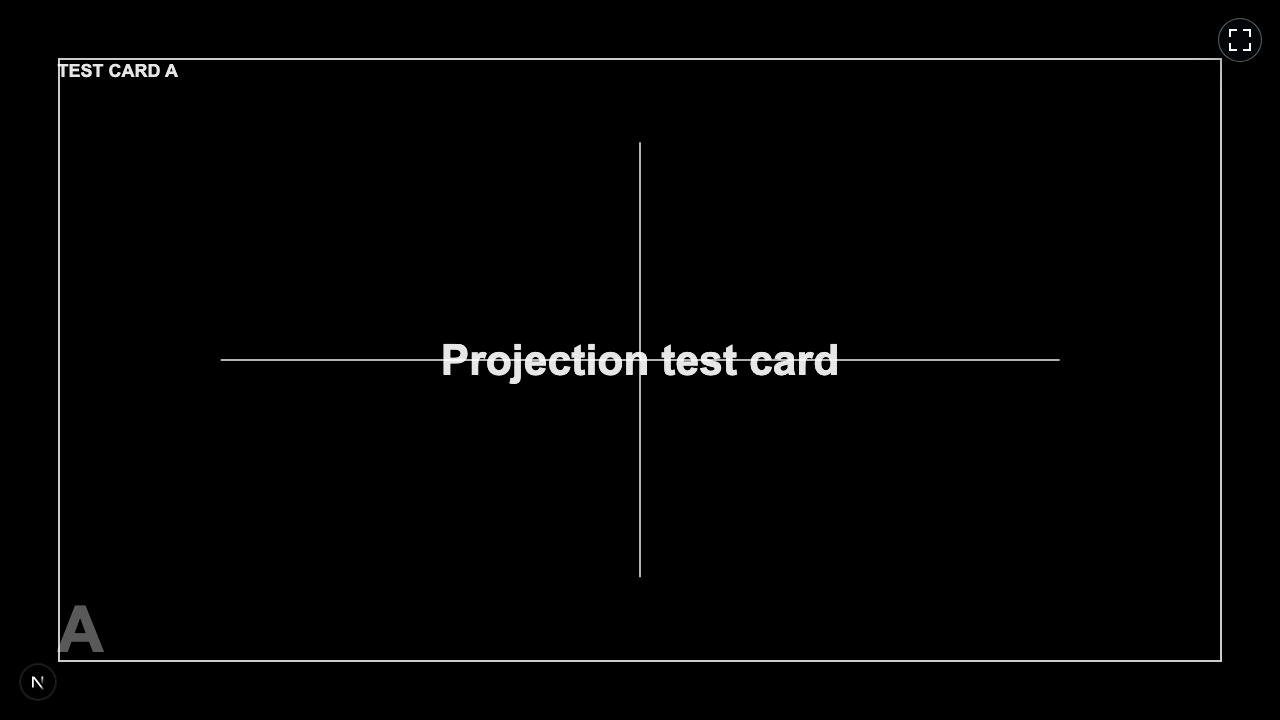
프로젝션 화면 A를 열고 프로젝터 창이 연결되는지 확인합니다.- 프로젝터 또는 LED 스크린에 연결된 컴퓨터에서 프로젝터 창을 열린 상태로 유지합니다.
- 관객 입장 전에 ASM의 큐 변경이 프로젝터 창을 움직이는지 확인합니다.
준비된 로컬 프로젝션 연속성을 테스트합니다
일반 라이브 경로가 이미 작동한 뒤에만 실행합니다.
- 공연을 배포하고 ASM을 엽니다.
- 프로젝터 창을 열고 반응하는지 확인합니다.
라이브 시작로 전환합니다.- 두 창이 모두 이미 열린 뒤 Chrome에서 F12를 누르고 Network 탭을 연 다음 No throttling을 Offline으로 바꿔 테스트를 실행하고, 마치면 No throttling으로 되돌립니다.
- ASM에서 진행, 점프,
블랙아웃을 실행합니다. - 이미 열린 프로젝터 창이 계속 반응하는지 확인합니다.
이것이 다루지 않는 것
리허설 중 두 출력을 직접 확인합니다
휴대전화와 프로젝션은 각각 따로 확인해야 합니다. 한쪽 출력의 변화만으로 다른 쪽도 작동한다고 볼 수 없습니다.
- 휴대전화에서는 테스트용 Viewer 링크 또는 QR을 테스트 휴대전화에서 여세요.
라이브 시작버튼이 보이면 선택하고,다음을 한 번 눌러 휴대전화 자막이 바뀌는지 확인하세요. - 프로젝션은
프로젝션 모드 설정을 열고콘솔로 돌아가기를 눌러 준비를 마친다음화면 A를 여세요.라이브 시작이 아직 보이면 시험 전에 선택하세요.다음을 누르고블랙아웃을 시험해 실제 프로젝터나 LED 화면에 변화가 표시되는지 확인하세요. - 로컬 프로젝션에 반응이 있어도 휴대전화가 클라우드로 자막을 받고 있다는 뜻은 아닙니다. 휴대전화 자막이 바뀌어도 프로젝션이 작동한다는 뜻은 아닙니다.
실전 공연 체크리스트
- 가능하면 전용 프로젝터 컴퓨터를 사용합니다.
- 공연 내내 ASM Console과 프로젝터 창을 열린 상태로 유지합니다.
- 객석을 열기 전에 테스트 휴대전화의 자막이 바뀌는지, 실제 프로젝터 화면이 바뀌는지 각각 확인하세요.
- 객석에서 프로젝터 해상도, 글자 크기,
블랙아웃동작을 테스트합니다. - 관객 휴대폰이 계획에 포함되어 있으면 공연장 네트워크에서 모바일 자막을 별도로 테스트합니다.
- 공연장 장치, 브라우저, 전원 장애에 대비해 내보내기 파일이나 백업 표시 계획을 준비합니다.
FAQ
현재 Pockitle Cue 시스템을 기준으로 한 이 워크플로우의 자주 묻는 질문입니다.
Projection Mode가 모든 네트워크 중단 상황을 처리하나요?+
아니요. 현재 안내 범위는 더 좁습니다. 공연장 인터넷이 끊기기 전에 ASM Console과 영사 창을 열고 준비해 둔 경우에 한해 로컬 프로젝터 출력이 계속될 수 있습니다. 브라우저 새로 고침, 다시 연 브라우저에서의 복구, 클라우드가 연결되지 않은 관객 모바일 Viewer는 포함되지 않습니다.
로컬 영사 지속에 의존하기 전에 무엇을 시험해야 하나요?+
공연 전에 콘솔로 돌아가기로 프리셋을 저장하고 화면 A를 열어 창이 반응하는지 확인한 다음 통제된 오프라인 테스트를 하세요. Chrome에서 F12와 Network를 열고 No throttling을 Offline로 바꿔 큐를 시험한 뒤 끝나면 No throttling으로 되돌립니다.
리허설 중 두 출력을 어떻게 확인하나요?+
휴대전화에서는 테스트용 Viewer 링크 또는 QR을 테스트 휴대전화에서 여세요. “라이브 시작” 버튼이 보이면 누르고, “다음”을 한 번 눌러 휴대전화 자막이 바뀌는지 확인하세요. 프로젝션은 “프로젝션 모드 설정”을 열고 “콘솔로 돌아가기”를 눌러 준비를 마친 다음 “화면 A”를 여세요. “라이브 시작”이 아직 보이면 시험 전에 선택하세요. “다음”을 누른 뒤 “블랙아웃”을 시험해 실제 프로젝션 화면이 바뀌는지 확인하세요. 두 출력은 별도로 확인해야 합니다. 로컬 프로젝션이 바뀌어도 휴대전화가 자막을 받는다는 뜻은 아니며, 휴대전화 자막이 바뀌어도 프로젝션이 작동한다는 뜻은 아닙니다.
배포 워크플로우
이 워크플로우에서 계속
대본 준비, 번역 워크플로우, 라이브 배포, 조작원 제어, 런타임 문제 해결입니다.